안녕하세요. 대한민국의 모든 직장인이 '칼퇴'하는 그날까지, 업무 효율화 비법을 전수하는 IT정보의 숲 메인 에디터입니다.
직장 생활을 하다 보면 피할 수 없는 장벽이 하나 있습니다. 바로 **'엑셀(Excel)'**입니다. 신입 때는 *"VLOOKUP이 뭐예요?"*라고 묻다가 혼나고, 연차가 쌓이면 *"김 과장, 이 데이터 좀 피벗 돌려서 정리해와"*라는 지시에 눈앞이 캄캄해지곤 하죠.
함수 마법사를 켜고 인터넷에 '엑셀 조건부 서식 수식'을 검색하며 끙끙 앓던 시간들. 이제는 그럴 필요가 전혀 없습니다. 우리에게는 **24시간 대기 중인 천재 엑셀 비서, '챗GPT'**가 있으니까요.
많은 분이 챗GPT를 단순히 '글 쓰는 AI'로만 알고 계시지만, 사실 챗GPT가 가장 잘하는 분야 중 하나가 바로 **'코딩과 엑셀 수식 작성'**입니다.
여러분이 상황만 설명하면, 복잡한 함수 조합은 물론 VBA 매크로까지 순식간에 짜줍니다.
오늘은 엑셀 초보자도 '엑셀 신' 소리를 듣게 만들어 줄, 챗GPT를 활용한 엑셀 업무 자동화 3단계 비법을 공개합니다.

1. 1단계: "함수 이름 몰라도 돼요" 상황 설명으로 수식 받기
우리가 엑셀이 어려운 이유는 '어떤 함수를 써야 할지' 모르기 때문입니다. 하지만 챗GPT에게는 사람에게 말하듯이 물어보면 됩니다.
- 상황 예시: A열에는 제품명, B열에는 판매량이 있는데, 판매량이 100개 이상이면 "우수", 아니면 "보통"이라고 C열에 표시하고 싶어.
- 챗GPT 프롬프트:
- "엑셀에서 A2 셀부터 제품명이 있고 B2 셀부터 판매량이 있어. B열의 값이 100 이상이면 '우수', 아니면 '보통'을 출력하는 C2 셀용 수식을 짜줘."
- AI의 답변:
- =IF(B2>=100, "우수", "보통") 이 수식을 C2 셀에 복사해서 아래로 드래그하세요.
아주 간단하죠? 조금 더 복잡한 VLOOKUP이나 INDEX MATCH도 마찬가지입니다. "A 시트에 있는 데이터를 B 시트의 사번 기준으로 불러오고 싶어"라고 말하면 정확한 수식을 줍니다.
2. 2단계: "단순 반복 업무 자동화" VBA 매크로 요청하기
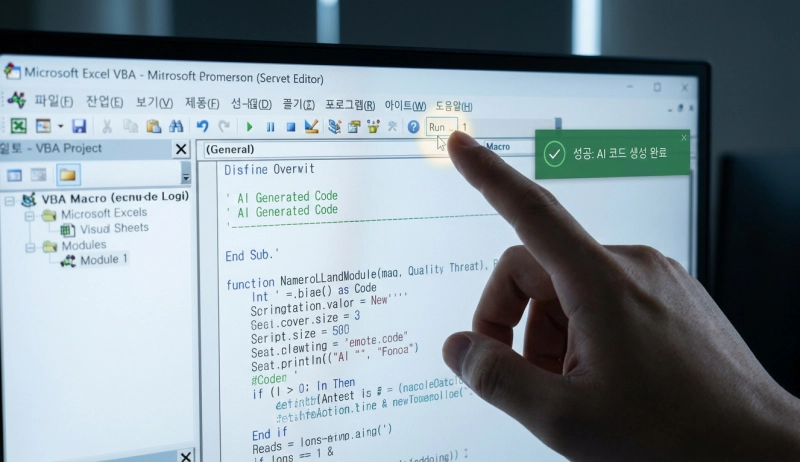
매일 아침마다 똑같은 엑셀 파일 10개를 열어서, 데이터를 복사하고, 서식을 바꾸고, 저장하는 일을 반복하고 계신가요? 이런 '노가다'는 매크로(VBA) 한 방이면 해결됩니다. 코딩을 몰라도 됩니다.
- 상황 예시: 데이터가 있는 시트들을 부서별(영업팀, 인사팀, 총무팀)로 쪼개서 각각 다른 파일로 저장하고 싶음.
- 챗GPT 프롬프트:
- "현재 엑셀 시트의 A열에 '부서명'이 있어. 이 부서명을 기준으로 시트를 분리하고, 각각의 시트를 별도의 엑셀 파일로 저장하는 VBA 매크로 코드를 작성해 줘. 코드를 어디에 붙여넣어야 하는지도 알려줘."
- AI의 답변: 완벽하게 작동하는 VBA 코드 한 덩어리와 함께, Alt + F11을 눌러 실행하는 방법까지 친절하게 알려줍니다. 여러분은 복사+붙여넣기만 하면 1시간 걸릴 일을 3초 만에 끝낼 수 있습니다.
3. 3단계: "데이터 분석가 빙의" 데이터 해석하고 시각화하기
챗GPT 유료 버전(GPT-4)을 쓰신다면 '고급 데이터 분석(Code Interpreter)' 기능을 쓸 수 있습니다. 엑셀 파일을 챗GPT에게 업로드만 하면 됩니다.
- 활용법:
- 매출 내역이 담긴 엑셀 파일을 업로드합니다.
- 프롬프트: "이 데이터를 분석해서 월별 매출 추이를 꺾은선 그래프로 그려주고, 가장 많이 팔린 제품 TOP 5를 막대그래프로 보여줘."
- 결과: 엑셀에서 차트 기능을 만지작거릴 필요 없이, AI가 파이썬(Python)을 돌려 깔끔한 이미지 형태의 그래프와 분석 인사이트를 제공합니다. 보고서에 그대로 갖다 붙이면 끝입니다.
4. 챗GPT 엑셀 활용 십계명 (꿀팁 요약)
- 구체적으로 말하라: "수식 짜줘"보다 "A열과 B열을 더해서 C열에 넣는 수식 짜줘"가 정확합니다.
- 열/행 위치를 알려줘라: 데이터가 몇 번째 줄부터 시작하는지 알려주면 더 정확한 수식을 줍니다.
- 오류가 나면 그대로 물어봐라: #N/A 오류가 떴나요? "이런 오류가 뜨는데 해결해 줘"라고 하면 IFERROR 함수를 섞어서 수정해 줍니다.
- 예시 데이터를 줘라: 실제 데이터의 일부를 복사해서 질문에 붙여넣으면 인식률이 올라갑니다.

마치며: 엑셀은 도구일 뿐입니다
"엑셀 잘하는 법"은 더 이상 함수를 달달 외우는 것이 아닙니다. **"챗GPT에게 질문을 잘하는 법"**을 익히는 것이 2026년의 진짜 엑셀 능력입니다.
오늘부터 당장 업무에 적용해 보세요. 옆자리 동료가 야근하며 수식 오류를 찾고 있을 때, 여러분은 여유롭게 커피 한 잔의 여유를 즐기게 될 것입니다.
이상 IT정보의 숲 에디터였습니다.


