시스템을 운영하고 유지보수하다 보면 가장 답답한 순간이 있습니다. 명확한 블루스크린(BSoD)이나 에러 코드조차 뱉지 않고 시스템이 뻗어버릴 때입니다.
며칠 전, 작업용 PC에서 갑자기 마우스 커서만 움직이고 폴더 클릭이나 프로그램 실행이 전혀 먹히지 않는 '프리징(Freezing)' 현상이 발생했습니다. 작업 관리자를 간신히 띄워 확인해 보니, CPU와 램(RAM)은 널널한데 유독 C드라이브(SSD)의 디스크 활성 시간이 100%에 고정되어 있었습니다.
흔히 이런 증상을 겪으면 가장 먼저 "SSD 수명이 다 됐나?" 혹은 "컨트롤러가 죽었나?"라며 하드웨어 불량을 의심하기 쉽습니다. 하지만 시스템 로그를 뜯어보고 며칠간 디버깅을 진행한 결과, 원인은 전혀 다른 곳에 있었습니다. 오늘은 무작정 포맷하거나 부품을 새로 사기 전에 반드시 체크해야 할 OS 레벨의 전원 관리 충돌 문제와 그 해결 과정을 정리해 둡니다.
1. 증상 분석: 읽기/쓰기 속도는 0KB/s, 점유율만 100%
장애가 발생했을 때 가장 먼저 해야 할 일은 현상을 정확히 수치화하는 것입니다. 프리징이 걸렸을 당시 리소스 모니터를 켜서 디스크 I/O(입출력) 상태를 확인했습니다.
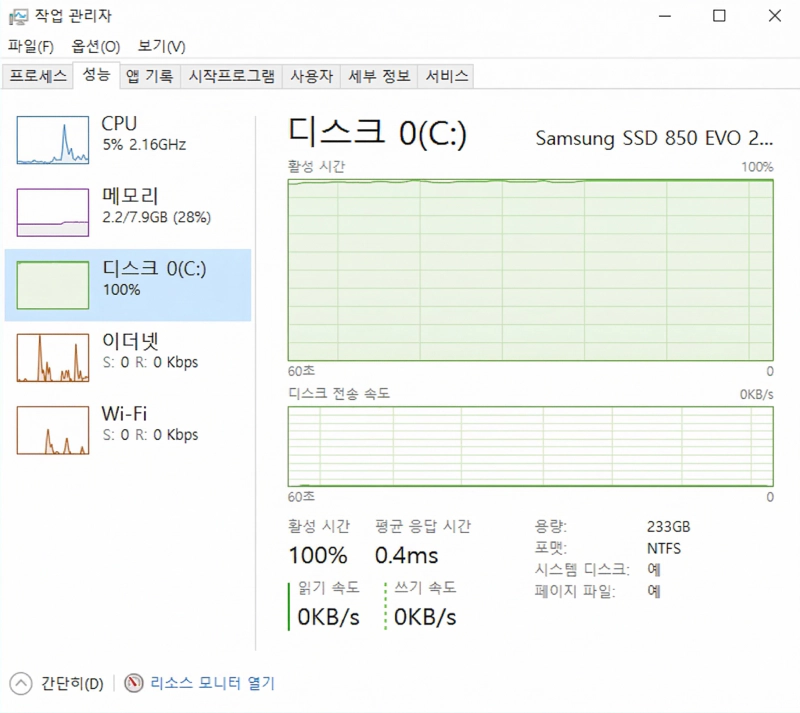
화면을 보면 매우 기형적인 상태임을 알 수 있습니다. 디스크가 100%의 로드를 받고 있다면 당연히 대량의 파일 복사나 백그라운드 프로세스가 돌아가면서 초당 수백 MB의 읽기/쓰기 속도가 찍혀야 정상입니다. 하지만 속도는 '0KB/s'에 수렴하는데 활성 시간만 100%에 묶여 있었습니다.
이는 프로세스가 디스크에 일을 시켰는데, 디스크가 모종의 이유로 응답하지 못하고 병목(Bottleneck) 상태에 빠져 운영체제가 하염없이 대기(Wait)하고 있다는 뜻입니다. 흔히 말하는 I/O 데드락(Deadlock)과 유사한 증상입니다.
2. 오답 노트: 하드웨어 불량이 아니었던 이유
원인을 찾기 위해 일반적으로 밟는 트러블슈팅 단계들을 먼저 거쳤습니다.
- S.M.A.R.T 데이터 확인: CrystalDiskInfo를 돌려 SSD의 낸드 수명과 불량 섹터를 체크했습니다. 상태는 '좋음(100%)'이었고 온도는 40도 안팎으로 지극히 정상이었습니다.
- SysMain(SuperFetch) 서비스 중지: 윈도우 10/11에서 디스크 점유율을 갉아먹는 주범으로 꼽히는 SysMain 서비스를 services.msc에서 비활성화해 보았으나, 프리징은 간헐적으로 계속 발생했습니다.
- 가상 메모리(페이징 파일) 재설정: 램 부족으로 인한 페이징 병목을 의심했으나, 이미 물리 메모리가 충분히 남는 상황이라 관련이 없었습니다.
결국 하드웨어 자체의 물리적 결함이나 일반적인 백그라운드 서비스 충돌이 아니라는 결론에 도달했습니다. 남은 것은 메인보드와 SSD가 통신하는 '규격'의 문제뿐이었습니다.
3. 진짜 원인과 해결책: PCI Express 전원 관리 충돌 (AHCI/NVMe)
해답은 이벤트 뷰어(Event Viewer)의 'Windows 로그 - 시스템' 탭에 숨어있었습니다. 시스템이 멈췄던 시간대를 역추적해 보니 storahci 또는 nvme 관련 경고 로그가 수십 개씩 찍혀 있는 것을 발견했습니다.
디스크가 일정 시간 일을 하지 않을 때 절전 모드로 들어가는 '링크 상태 전원 관리(ALPM/APST)' 기능이 최신 윈도우 업데이트 빌드와 충돌을 일으킨 것이 원인이었습니다. 운영체제는 디스크를 깨우려고 명령을 보내는데, 전원 관리 컨트롤러가 제때 반응하지 못하면서 시스템 전체가 대기 상태에 빠진 것입니다.
해결 방법은 이 절전 기능을 OS 단에서 강제로 해제하는 것입니다.
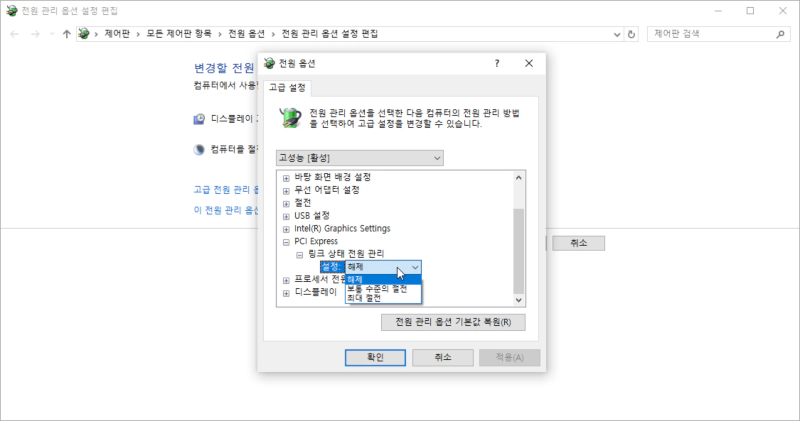
- 전원 옵션 설정 변경
- 제어판 -> 하드웨어 및 소리 -> 전원 옵션으로 이동합니다.
- 현재 사용 중인 전원 관리 옵션의 설정 변경 -> 고급 전원 관리 옵션 설정 변경을 클릭합니다.
- 트리 메뉴 중 [PCI Express] -> [링크 상태 전원 관리] 항목을 펼칩니다.
- 설정값을 '보통 수준의 절전'이나 '최대 절전'에서 '해제(Off)'로 변경하고 확인을 누릅니다.
- 명령 프롬프트(CLI)를 통한 무결성 검사
- 충돌 과정에서 손상되었을지 모를 시스템 파일을 복구하기 위해 관리자 권한으로 CMD를 실행합니다.
- sfc /scannow 명령어를 입력하여 무결성 검사 및 복구를 진행한 후 시스템을 재부팅합니다.
위 두 가지 조치를 적용한 이후, 3주가 지난 지금까지 단 한 번의 디스크 100% 프리징 현상도 재발하지 않았습니다.
마치며
서버든 개인용 워크스테이션이든, 장애가 발생했을 때 눈에 보이는 1차원적인 지표(디스크 100%)만 보고 무작정 부품을 교체하는 것은 시스템 엔지니어가 가장 피해야 할 행동입니다.
문제가 발생한 시점의 로그를 추적하고, 운영체제와 하드웨어 간의 통신 프로토콜을 이해하면 불필요한 비용 낭비 없이 몇 번의 클릭만으로 문제를 해결할 수 있습니다.
비슷한 증상으로 윈도우 탐색기가 멈추거나 디스크 I/O가 뻗어버리는 분들은 포맷이나 SSD 교체를 진행하기 전에, 반드시 PCI Express 전원 관리 옵션을 먼저 디버깅해 보시기 바랍니다.


