컴퓨터가 예전보다 느려졌거나 고사양 게임, 영상 편집 프로그램을 설치할 때 가장 먼저 확인해야 할 것이 바로 램(RAM) 용량입니다. 하지만 내 컴퓨터에 램이 몇 기가인지, 슬롯은 얼마나 남았는지 확인하려고 본체 케이스를 열어보는 건 너무 번거로운 일이죠.
오늘은 별도의 프로그램 설치 없이 윈도우 기본 기능만으로 10초 만에 내 PC의 램 사양을 완벽하게 확인하는 방법을 알려드립니다.
1. 작업 관리자로 확인하기 (가장 빠른 방법)

윈도우 사용자라면 누구나 사용할 수 있는 가장 간단한 방법입니다.
- 방법: 키보드에서 [Ctrl] + [Shift] + [Esc] 단축키를 동시에 누릅니다.
- 확인: 상단의 [성능] 탭을 클릭한 후, 왼쪽 메뉴에서 [메모리]를 선택합니다.
- 결과: 여기서 전체 용량뿐만 아니라 현재 사용량, 속도(MHz), 사용된 슬롯 수까지 한눈에 볼 수 있습니다.
2. '사용된 슬롯' 확인의 중요성
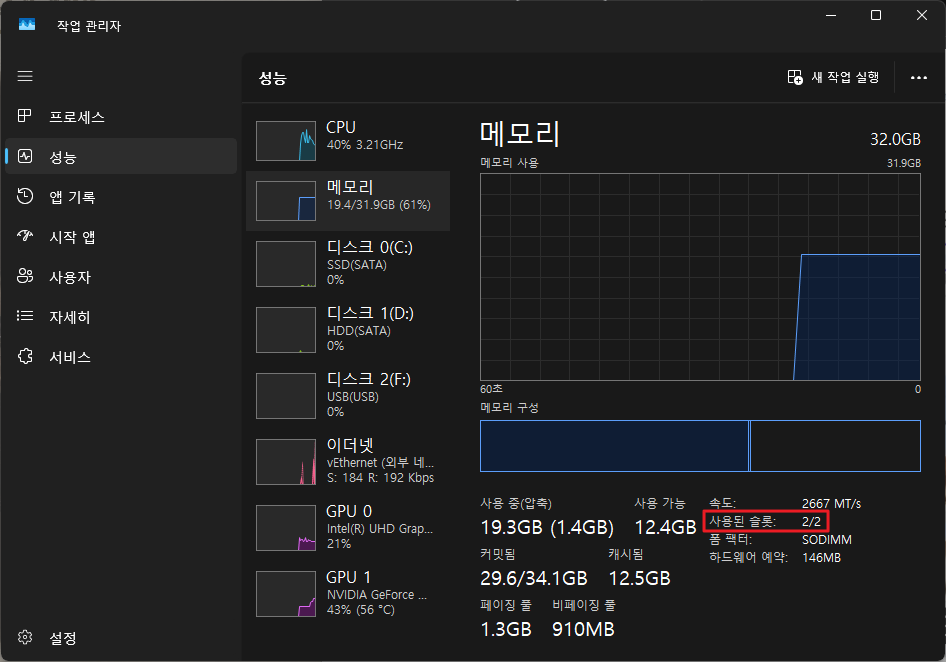
작업 관리자 화면 하단을 보시면 '사용된 슬롯'이라는 항목이 있습니다. 예를 들어 '1/2'라고 되어 있다면 슬롯이 2개인데 1개만 쓰고 있다는 뜻입니다. 나중에 컴퓨터가 느려졌을 때 램을 하나 더 사서 꽂을 자리가 있는지 여기서 바로 확인할 수 있는 것이죠.
3. CPU-Z나 명령 프롬프트(CMD) 활용
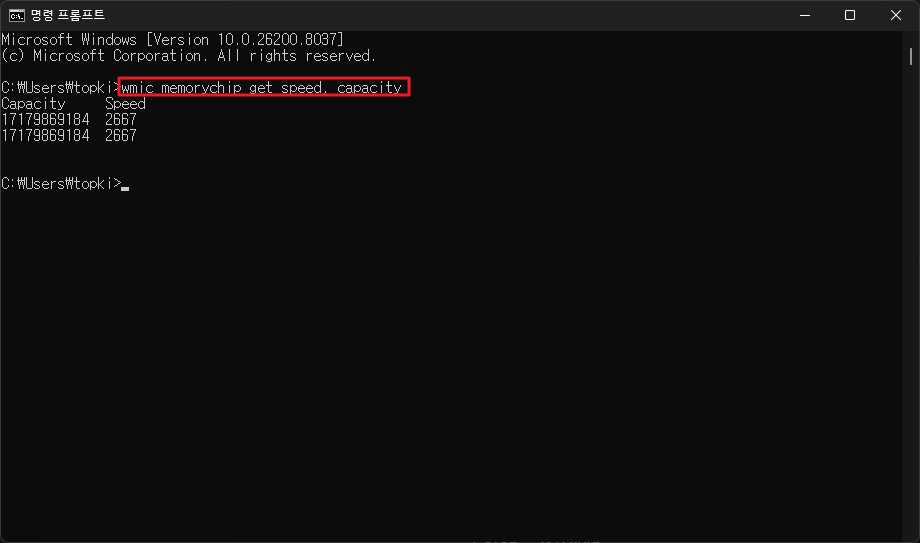
더 자세한 제조사나 모델명까지 알고 싶다면 윈도우 검색창에 cmd를 입력해 명령 프롬프트를 실행한 뒤, 아래 명령어를 입력해 보세요.
wmic memorychip get speed, capacity 이 명령어를 사용하면 장착된 램의 정확한 속도와 용량을 숫자로 확인할 수 있습니다.
마치며
이제 내 컴퓨터 사양을 확인하기 위해 드라이버를 들고 본체를 뜯지 마세요! 오늘 알려드린 방법으로 간편하게 체크하시고, 본인의 사용 용도에 맞게 최적의 환경을 만들어보시기 바랍니다.
'IT·테크 정보' 카테고리의 다른 글
| [IT팁] 2026년 건강보험료 연말정산 결과 확인법, 4월 월급 '건보료 폭탄' 미리 체크하기 (0) | 2026.04.17 |
|---|---|
| [IT꿀팁] 2026년 K-패스(K-Pass) 환급 신청 방법 및 알뜰교통카드 전환 가이드 (0) | 2026.04.16 |
| [IT꿀팁] 저사양 PC 게임 렉 줄이는 법! 윈도우 설정 하나로 프레임 올리기 (0) | 2026.04.13 |
| [IT꿀팁] 한전 에너지 캐시백 신청으로 관리비 10% 아끼는 법 (스마트폰 3분 컷) (0) | 2026.04.08 |
| [유튜브 팁] 저작권 위반 해결! 영상 편집 시 유용한 무료 음원 사이트 TOP 3 (0) | 2026.04.07 |


