반응형
크롬 브라우저는 빠르고 편리하지만, 탭을 여러 개 띄워두고 작업하다 보면 어느새 시스템 메모리(RAM)를 엄청나게 잡아먹어 컴퓨터 전체가 버벅이는 현상을 겪게 됩니다. 특히 저사양 PC나 노트북을 사용하는 분들에게는 고질적인 스트레스죠.
오늘은 별도의 확장 프로그램 설치 없이, 크롬 자체 설정만으로 메모리 점유율을 획기적으로 낮추는 방법을 정리해 드립니다.
1. 원인: 왜 크롬은 메모리를 많이 먹을까?
크롬은 각 탭을 독립적인 프로세스로 실행합니다. 이는 한 탭이 멈춰도 다른 탭에 영향을 주지 않게 하려는 보안과 안정성 때문이지만, 그만큼 RAM 리소스를 중복해서 소모하게 됩니다.
2. 해결 방법 1: '메모리 절약' 모드 활성화 (가장 확실함)
최근 크롬 업데이트로 추가된 성능 제어 기능을 활용하는 방법입니다.
- 크롬 브라우저 우측 상단의 [점 3개 메뉴] -> [설정]으로 들어갑니다.
- 왼쪽 메뉴에서 [성능] 탭을 클릭합니다.
- '메모리 절약' 스위치를 [켬] 상태로 변경합니다.
- 이 기능을 켜면, 현재 사용하지 않는 탭의 메모리를 회수하여 사용 중인 탭과 다른 앱에 할당합니다. 다시 해당 탭을 클릭하면 즉시 활성화되니 걱정하지 않으셔도 됩니다.
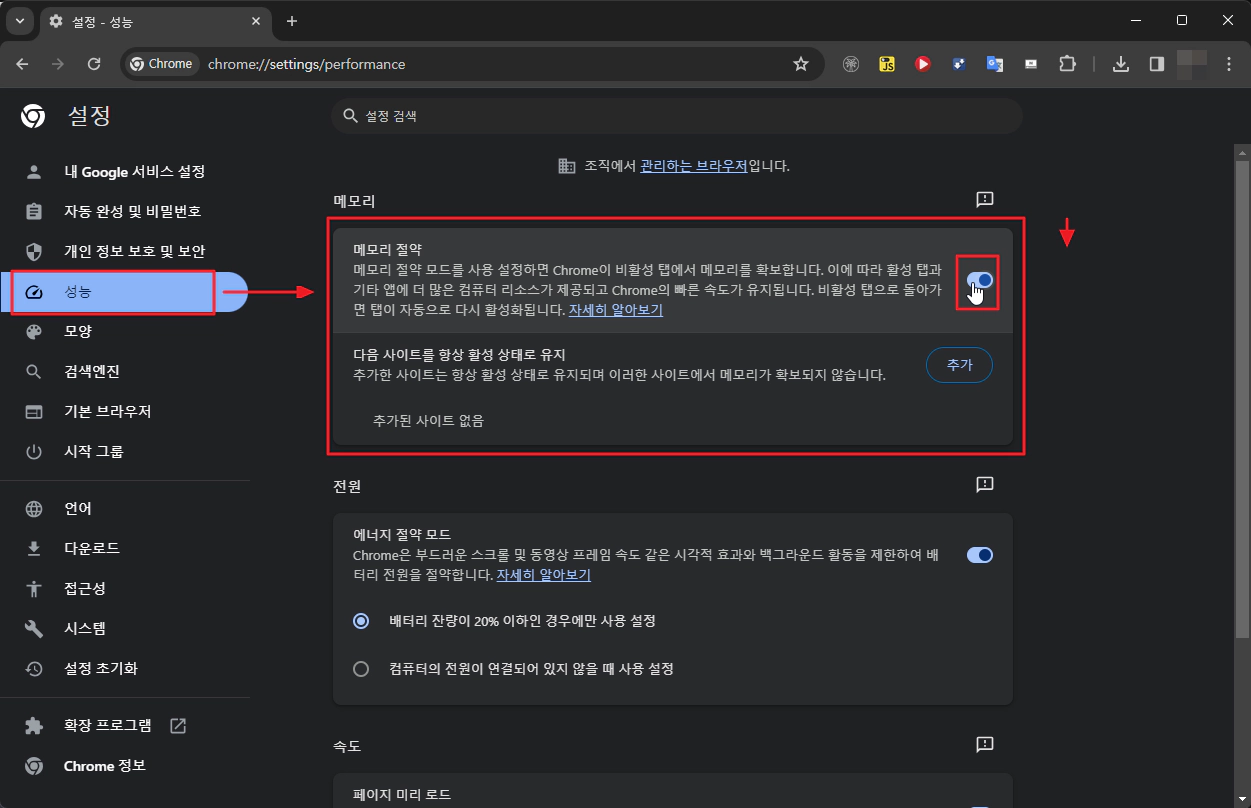
3. 해결 방법 2: 사이트 제외 설정 활용
주식 차트나 실시간 알림을 받아야 하는 사이트 등 항상 활성화되어야 하는 탭이 있다면, 아래의 '다음 사이트를 항상 활성 상태로 유지' 항목에 해당 URL을 추가해 주세요. 메모리 절약 모드가 작동하더라도 해당 사이트는 계속 돌아갑니다.
4. 해결 방법 3: 크롬 '작업 관리자'로 범인 찾기
유독 메모리를 많이 먹는 탭이나 확장 프로그램이 있다면 직접 종료할 수 있습니다.
- 단축키 Shift + Esc를 누르면 크롬 전용 작업 관리자가 뜹니다.
- 여기서 메모리 점유율이 비정상적으로 높은 항목을 찾아 [프로세스 종료]를 누르면 즉시 쾌적해집니다.
마치며
컴퓨터를 새로 사거나 RAM을 증설하기 전에, 오늘 알려드린 크롬 성능 설정부터 체크해 보세요. 간단한 클릭 몇 번만으로도 훨씬 쾌적한 웹 서핑 환경을 만들 수 있습니다.
반응형
'IT·테크 정보' 카테고리의 다른 글
| [IT꿀팁] 한전 에너지 캐시백 신청으로 관리비 10% 아끼는 법 (스마트폰 3분 컷) (0) | 2026.04.08 |
|---|---|
| [유튜브 팁] 저작권 위반 해결! 영상 편집 시 유용한 무료 음원 사이트 TOP 3 (0) | 2026.04.07 |
| [C# 개발] 파이썬 없이 엑셀 업무 자동화하기: OpenXML로 엑셀 파일 읽고 쓰기 가이드 (0) | 2026.03.30 |
| [C# 개발 팁] 윈폼(WinForms) 고해상도(DPI) 모니터에서 폰트 및 디자인 깨짐 완벽 해결법 (0) | 2026.03.26 |
| [C# 개발 팁] 비주얼 스튜디오(Visual Studio) 빌드 속도 답답할 때? 5분 만에 최적화하기 (0) | 2026.03.23 |


