안녕하세요. 칼퇴를 부르는 업무 치트키를 공유하는 블로거입니다.
블로그를 운영하거나 마케팅 업무를 하다 보면 이런 고민에 빠질 때가 있습니다. "아, 오늘 쓸 주제 10개만 누가 좀 정해줬으면 좋겠다."
"상품 설명 50개 언제 다 쓰지? 챗GPT한테 하나씩 물어보고 복사해 오기 너무 귀찮은데..."
챗GPT 웹사이트에서 하나하나 질문하고, 답변을 긁어서 엑셀에 붙여넣고 계신가요? 그건 하수입니다. 고수는 엑셀(스프레드시트) 안에서 함수처럼 챗GPT를 호출합니다.
오늘은 확장 프로그램 하나로 여러분의 스프레드시트를 '요술 램프'로 만드는 방법, 'GPT for Sheets' 활용법을 소개합니다.
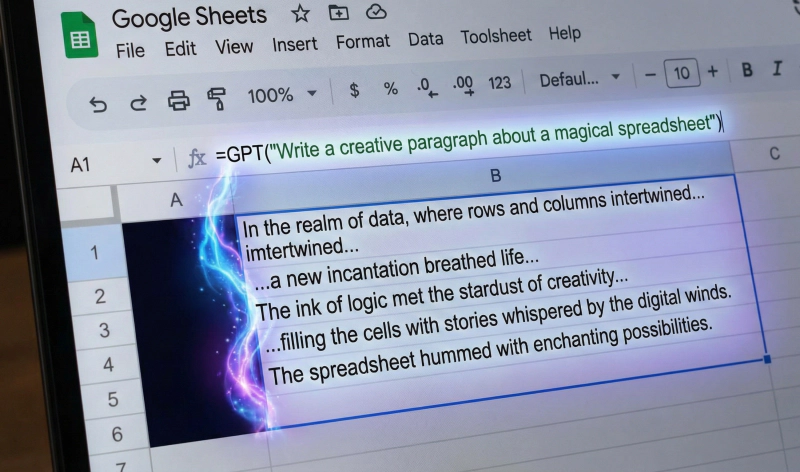
1. 이게 왜 혁명인가? (복붙 지옥 탈출)
우리가 엑셀에서 합계를 구할 때 =SUM(A1:A10)을 쓰듯이, 이제는 =GPT("이 주제로 제목 지어줘", A1)이라고 쓰면 끝입니다.
- 대량 생산: 드래그 한 번이면 키워드 100개에 대한 제목, 태그, 요약문을 순식간에 만들어냅니다.
- 구조화된 데이터: 챗GPT 답변을 따로 정리할 필요 없이, 바로 표(Table) 형태로 저장되니 관리하기가 너무 편합니다.
2. 3단계로 끝내는 설치 및 세팅 방법
복잡해 보이지만 딱 3단계면 됩니다.
- 확장 프로그램 설치: 구글 스프레드시트 메뉴에서 [확장 프로그램] -> [부가기능] -> [부가기능 설치하기]로 들어가 **'GPT for Sheets and Docs'**를 검색해서 설치합니다.
- API 키 발급: OpenAI 사이트(platform.openai.com)에 로그인해서 'API Key'를 발급받습니다. (※ 주의: 유료 API 크레딧이 충전되어 있어야 작동합니다. 몇천 원 정도면 충분합니다.)
- 키 등록: 스프레드시트 우측 사이드바에 설치된 프로그램을 열고 API 키를 붙여넣으면 준비 완료!
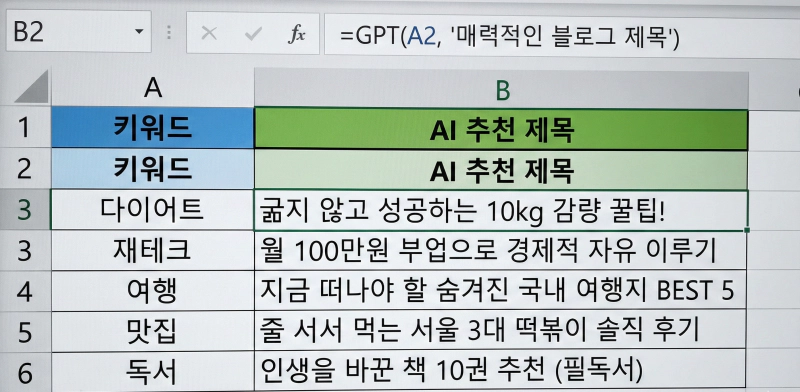
3. 실전 활용 예시: 블로그 기계 되기
이 기능을 블로그 운영에 어떻게 써먹을 수 있을까요?
- 상황: '여름 휴가' 관련 키워드 30개를 뽑았는데, 각각의 **[매력적인 제목]**과 **[검색 태그]**가 필요하다.
- 함수 입력:
- B2 셀(제목): =GPT("A2에 있는 키워드로 클릭 부르는 블로그 제목 3개 추천해줘", A2)
- C2 셀(태그): =GPT("A2 키워드와 연관된 해시태그 10개를 쉼표로 구분해서 써줘", A2)
- 결과: B2, C2 셀의 모서리를 잡고 아래로 쭉 드래그(채우기 핸들)하면? 30개 글감이 단 1분 만에 완성됩니다. 여러분은 이제 골라서 쓰기만 하면 됩니다.
4. 주의사항: 공짜는 아니다
챗GPT 웹사이트(무료 버전)와 달리, API를 사용하는 방식은 '쓴 만큼 돈을 내는(Pay as you go)' 방식입니다.
- 비용: 하지만 너무 걱정 마세요. 텍스트 생성 비용은 매우 저렴해서, 글감 100개 정도 뽑는 데는 몇십 원~몇백 원 수준밖에 들지 않습니다.
- 오류: 한 번에 너무 많은 요청(예: 1,000개 동시에 드래그)을 보내면 에러가 날 수 있으니, 10~20개씩 끊어서 작업하는 것이 좋습니다.

마치며: 도구의 노예가 될 것인가, 주인이 될 것인가
단순 반복 작업은 기계에게 넘기세요. 구글 스프레드시트와 챗GPT의 만남은 여러분의 퇴근 시간을 최소 1시간 이상 당겨줄 것입니다.
오늘 당장 확장 프로그램을 깔고, 딱 하나만 테스트해보세요. 신세계가 열릴 것입니다.
다음 포스팅에서는 이제 돈 버는 이야기로 넘어가서, [1인 기업 수익화 -> 디지털 노마드 실전기] 중 **'노트북 하나로 월 100만 원 버는 현실적인 부업 리스트'**를 털어보겠습니다.


