유튜브 쇼츠나 롱폼 영상을 만들 때 AI 자막 편집기인 Vrew(브루)는 이제 필수 도구가 되었습니다. 하지만 공들여 자막 작업을 마친 뒤 영상을 출력(인코딩)했는데, 화면과 자막 싱크가 미세하게 어긋나거나 중간에 인코딩이 멈추는 오류를 겪어보신 적 있으신가요?
저 역시 영상 작업을 하던 중 갑자기 발생한 싱크 밀림 현상 때문에 수 시간을 허비한 적이 있습니다. 오늘은 엔지니어 관점에서 분석한 Vrew 자막 오류의 근본 원인과 확실한 해결 방법 3가지를 정리해 드립니다.
1. 원인 분석: 왜 자막 싱크가 뒤로 갈수록 밀릴까?
가변 프레임 레이트(VFR)가 적용된 원본 영상이 주범인 경우가 많습니다. 스마트폰이나 특정 녹화 프로그램으로 찍은 영상은 프레임이 일정하지 않은데, Vrew가 이를 분석하는 과정에서 미세한 오차가 누적되어 영상 후반부로 갈수록 자막이 따로 노는 현상이 발생합니다.
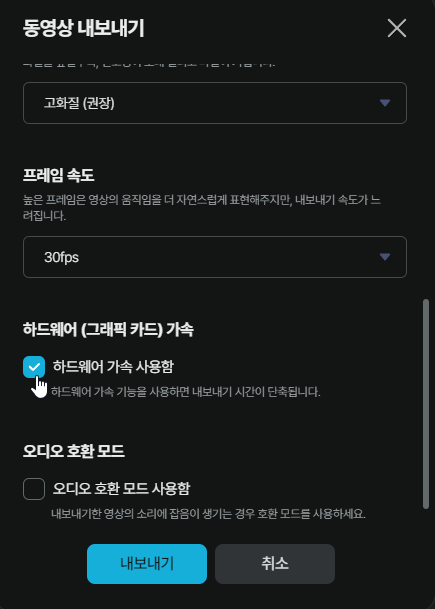
2. 해결 방법 1: 인코딩 설정의 '하드웨어 가속' 체크 해제
가장 흔한 해결책입니다. 최신 그래픽 카드를 사용 중이라도 Vrew의 하드웨어 가속 기능이 특정 코덱과 충돌을 일으키면 인코딩 결과물이 비정상적으로 출력될 수 있습니다.
- Vrew 상단 메뉴의 [파일] -> [영상 내보내기]를 누릅니다.
- 설정 창 하단에 있는 '하드웨어 가속 사용' 체크를 해제합니다.
- CPU 전용 모드로 인코딩하면 시간은 조금 더 걸리지만, 싱크 오류와 깍두기 현상(화면 깨짐)을 완벽하게 방지할 수 있습니다.
3. 해결 방법 2: 원본 영상의 '고정 프레임(CFR)' 변환 후 재작업
만약 1번 방법으로도 해결되지 않는다면, 원본 영상 자체를 고정 프레임으로 바꿔줘야 합니다.
- ShanaEncoder(샤나인코더)나 프리미어 프로를 이용해 원본 영상을 30fps 또는 60fps 고정 프레임(CFR)으로 변환합니다.
- 변환된 영상을 Vrew에 다시 불러와 자막 작업을 진행하세요.
- 시스템이 인식하는 타임라인이 일정해지기 때문에 싱크 밀림 현상이 근본적으로 사라집니다.
4. 해결 방법 3: 미리보기 화면과 출력 결과물이 다를 때
Vrew 편집 화면에서는 싱크가 맞는데 내보낸 영상만 이상하다면, Vrew의 캐시(Cache) 파일 문제입니다.
- Vrew 설정에서 '임시 파일 삭제'를 진행하거나, 프로젝트를 다른 이름으로 저장(*.vrew)한 뒤 프로그램을 재시작하여 다시 내보내기를 시도해 보세요.
마치며
AI 툴은 편리하지만, 때로는 전통적인 영상 코덱 방식과 충돌을 일으키기도 합니다. 자막 싱크 문제로 고생하고 계신다면 오늘 알려드린 하드웨어 가속 해제와 고정 프레임 변환만 기억하세요. 여러분의 편집 시간을 획기적으로 줄여줄 것입니다.
'IT·테크 정보' 카테고리의 다른 글
| [C# 개발 팁] 윈폼(WinForms) 고해상도(DPI) 모니터에서 폰트 및 디자인 깨짐 완벽 해결법 (0) | 2026.03.26 |
|---|---|
| [C# 개발 팁] 비주얼 스튜디오(Visual Studio) 빌드 속도 답답할 때? 5분 만에 최적화하기 (0) | 2026.03.23 |
| [트러블슈팅] 윈도우 11 최신 업데이트 후 시스템 렉 & 마우스 버벅임 완벽 해결 가이드 (0) | 2026.03.17 |
| [트러블슈팅] 구글 서치콘솔 ‘실패함’ 로그의 함정 : 색인 누락 탈출의 열쇠는 ‘실시간 테스트’에 있다 (0) | 2026.03.14 |
| [트러블슈팅] 윈도우 11 탐색기 응답 없음 & 디스크 점유율 100% 프리징 완벽 해결기 (SSD 고장 아님) (1) | 2026.03.12 |


