반응형
C#이나 .NET 프로젝트를 진행하다 보면, 코드 몇 줄 고치고 빌드(Build) 버튼을 눌렀을 때의 그 지루한 대기 시간이 개발 흐름을 끊곤 합니다.
특히 프로젝트 규모가 커질수록 빌드 속도는 생산성과 직결되는 문제입니다.
오늘은 엔지니어 관점에서 비주얼 스튜디오의 빌드 속도를 2배 이상 끌어올릴 수 있는 핵심 최적화 설정 3가지를 정리해 드립니다. 사소한 설정 하나가 여러분의 퇴근 시간을 앞당겨줄 것입니다.
1. 하드웨어 가속 및 병렬 빌드 설정 확인
비주얼 스튜디오는 다중 코어 프로세서를 활용하여 여러 프로젝트를 동시에 빌드할 수 있습니다.
이 설정이 제대로 되어 있지 않으면 고사양 PC라도 제 성능을 내지 못합니다.
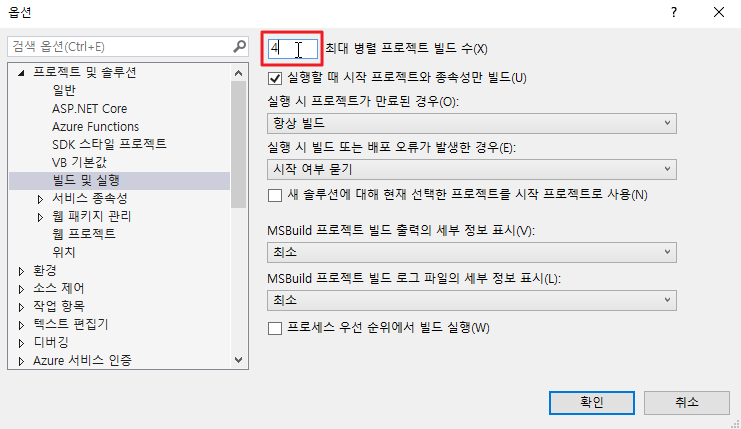
- [도구] -> [옵션] -> [프로젝트 및 솔루션] -> [빌드 및 실행]으로 이동합니다.
- '최대 병렬 프로젝트 빌드 수'를 현재 내 CPU의 스레드 수(예: 8코어 16스레드라면 16)에 맞게 설정합니다.
- 이 설정만으로도 솔루션 전체 빌드 시간이 획기적으로 단축됩니다.
2. 불필요한 진단 로그 및 추적 끄기
빌드 과정에서 생성되는 상세한 진단 정보는 디버깅 시에는 유용하지만, 평상시에는 I/O 부하를 일으킵니다.
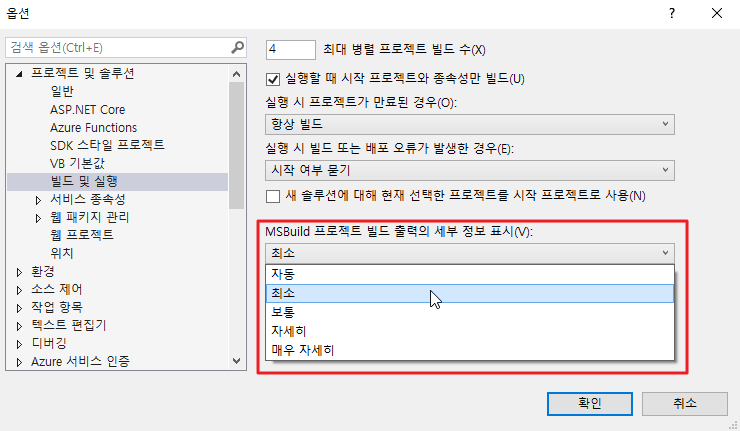
- 같은 메뉴에서 'MSBuild 프로젝트 빌드 출력의 세부 정보 표시'를 확인합니다.
- 기본값이 '자세히'로 되어 있다면 '최소' 또는 '기본'으로 변경하세요.
- 콘솔 창에 뿌려지는 로그 양이 줄어들면서 빌드 프로세스가 한결 가벼워집니다.
3. 바이러스 검사 예외 항목(Exclusion) 추가
의외로 많은 개발자가 놓치는 부분입니다. 백신 프로그램(Windows Defender 등)이 빌드 시 생성되는 수많은 임시 파일(bin, obj 폴더)을 실시간으로 감시하며 빌드 속도를 갉아먹습니다.
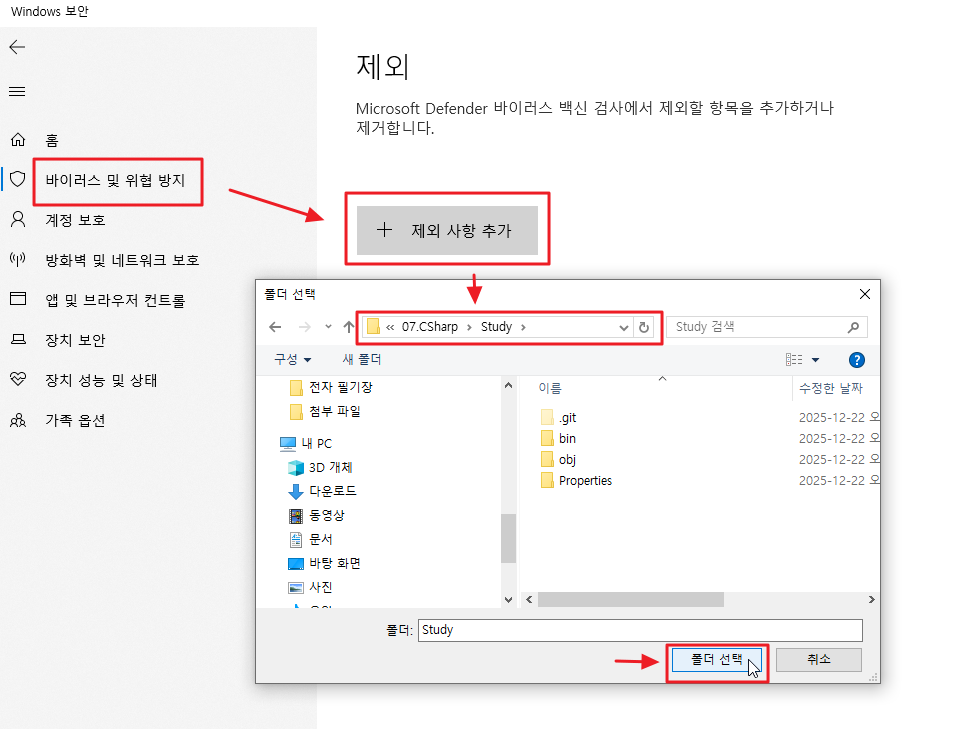
- [Windows 보안] -> [바이러스 및 위협 방지] -> [설정 관리] -> [제외 추가 또는 제거]로 이동합니다.
- 현재 작업 중인 프로젝트의 루트 폴더를 통째로 제외 항목에 추가합니다.
- 빌드 시 발생하는 파일 액세스 지연이 사라지며 체감 속도가 비약적으로 향상됩니다.
마치며
개발 환경 최적화는 단순히 속도를 높이는 것을 넘어 개발자의 집중력을 유지해 주는 중요한 작업입니다.
오늘 알려드린 병렬 빌드 설정과 백신 예외 처리만 적용해도 비주얼 스튜디오가 훨씬 쾌적해질 것입니다.
여러분의 쾌속 코딩을 응원합니다!
반응형
'IT·테크 정보' 카테고리의 다른 글
| [C# 개발] 파이썬 없이 엑셀 업무 자동화하기: OpenXML로 엑셀 파일 읽고 쓰기 가이드 (0) | 2026.03.30 |
|---|---|
| [C# 개발 팁] 윈폼(WinForms) 고해상도(DPI) 모니터에서 폰트 및 디자인 깨짐 완벽 해결법 (0) | 2026.03.26 |
| [영상편집 꿀팁] Vrew(브루) 자막 싱크 밀림 현상과 인코딩 오류 5분 만에 해결하기 (0) | 2026.03.20 |
| [트러블슈팅] 윈도우 11 최신 업데이트 후 시스템 렉 & 마우스 버벅임 완벽 해결 가이드 (0) | 2026.03.17 |
| [트러블슈팅] 구글 서치콘솔 ‘실패함’ 로그의 함정 : 색인 누락 탈출의 열쇠는 ‘실시간 테스트’에 있다 (0) | 2026.03.14 |


