반응형
컴퓨터를 사용하다 보면 창을 열거나 닫을 때 미세하게 끊기는 느낌을 받을 때가 있습니다. 이는 윈도우의 화려한 애니메이션 효과가 시스템 리소스를 점유하고 있기 때문인데요.
오늘은 별도의 하드웨어 업그레이드 없이 시스템 설정 변경만으로 체감 속도를 2배 이상 높이는 시각 효과 최적화 방법을 정리해 드립니다.
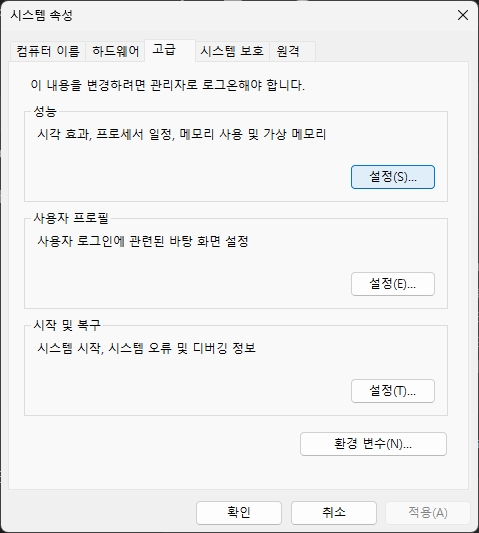
1. 시스템 속성 진입하기
윈도우의 성능 제어판으로 들어가는 가장 빠른 방법입니다.
- 방법: 키보드에서 [윈도우 키 + Pause/Break]를 누르거나, 검색창에 '시스템 성능 조정'을 입력하여 실행합니다.
2. 최적 성능으로 설정 변경
눈에 보이는 화려함 대신 시스템의 속도를 선택하는 단계입니다.
- 방법:
- [성능 옵션] 창의 [시각 효과] 탭에서 [최적 성능으로 조정]을 선택합니다.
- 모든 체크가 해제되면 확인을 누릅니다.
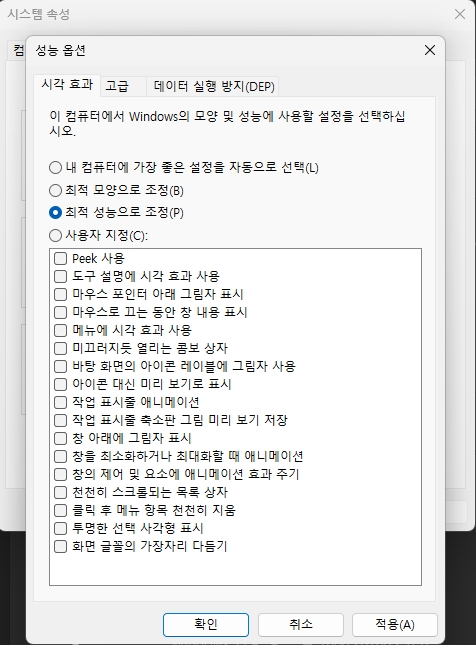
- 전문가 팁: 화면이 너무 밋밋해지는 것이 싫다면, 다른 것은 다 꺼도 '화면 글꼴의 가장자리 다듬기' 하나만큼은 체크해 두는 것이 가독성 유지에 좋습니다.
3. 가상 메모리 확인 (추가 팁)
램(RAM) 용량이 부족한 PC라면 같은 창의 [고급] 탭에서 가상 메모리 설정을 함께 확인해 보세요. 시스템이 관리하는 크기로 설정되어 있는지 체크하는 것만으로도 프리징 현상을 줄일 수 있습니다.
마치며
최신 고사양 PC가 아니더라도 설정 하나만으로 훨씬 쾌적한 작업 환경을 만들 수 있습니다. 특히 업무용 노트북이나 연식이 된 데스크톱을 사용 중이라면 오늘 알려드린 설정을 꼭 적용해 보시기 바랍니다.
반응형
'IT·테크 정보' 카테고리의 다른 글
| [PC관리] SSD 수명 확인법과 성능 저하 막는 최적화 설정 3가지 (0) | 2026.05.15 |
|---|---|
| [IT꿀팁] 스마트폰 핫스팟이 느려졌다면? 테더링 속도 2배 올리는 최적화 설정법 (0) | 2026.05.07 |
| [PC최적화] 컴퓨터 부팅 속도가 느려졌을 때? 윈도우 시작 프로그램 정리로 10초 만에 해결하기 (0) | 2026.05.01 |
| [PC최적화] 컴퓨터 용량 부족 해결! 윈도우 임시 파일 삭제 및 저장 공간 20GB 확보 비법 (0) | 2026.04.28 |
| [IT꿀팁] 와이파이 비번 공유, 외우지 마세요! QR코드로 1초 만에 연결하는 법 (갤럭시 활용) (1) | 2026.04.27 |


