반응형
컴퓨터를 처음 켰을 때, 바탕화면이 뜨기까지 한참을 기다리거나 마우스 커서가 모래시계 상태로 멈춰 있는 경험을 해보셨을 겁니다. 이는 컴퓨터가 켜짐과 동시에 너무 많은 프로그램이 함께 실행되기 때문인데요.
오늘은 별도의 최적화 프로그램 없이 윈도우 기본 기능만으로 부팅 속도를 2배 이상 끌어올리는 시작 프로그램 관리법을 정리해 드립니다.
1. 작업 관리자 실행하기
가장 먼저 시스템의 현재 구동 상태를 확인해야 합니다.
- 단축키: 키보드에서 [Ctrl + Shift + Esc]를 동시에 누르면 '작업 관리자'가 즉시 실행됩니다.
2. 시작 프로그램 탭 관리
시스템 부팅 시 자동으로 켜지는 프로그램들의 목록을 정리하는 단계입니다.
- 방법:
- 상단 탭에서 [시작 앱] (또는 시작 프로그램) 메뉴를 클릭합니다.
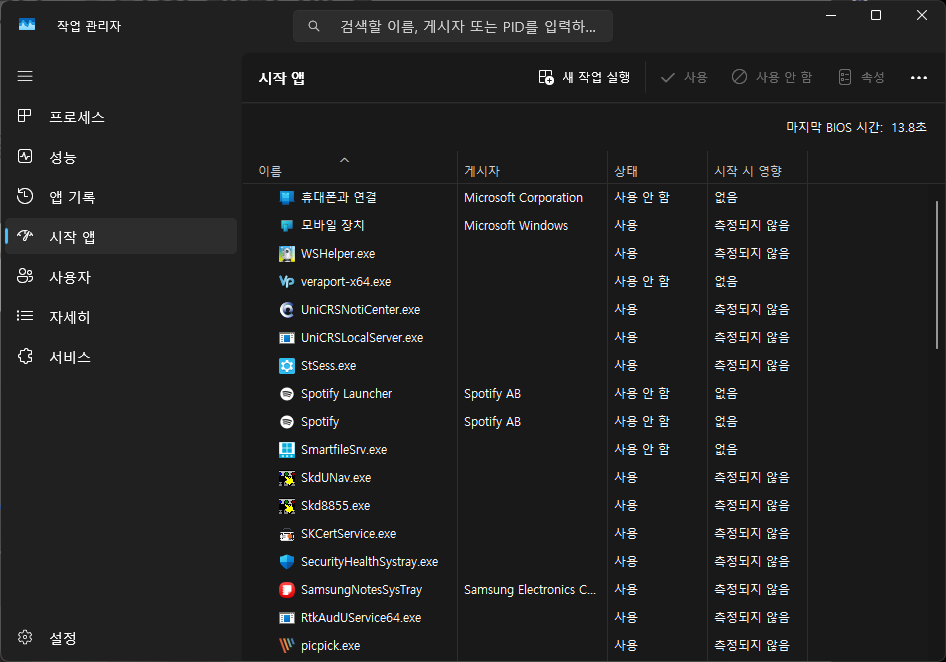
- 목록 중에서 컴퓨터를 켤 때 굳이 바로 실행될 필요가 없는 앱(예: 메신저, 클라우드, 게임 런처 등)을 찾습니다.
- 해당 항목을 마우스 우클릭한 뒤 [사용 안 함]으로 변경합니다.
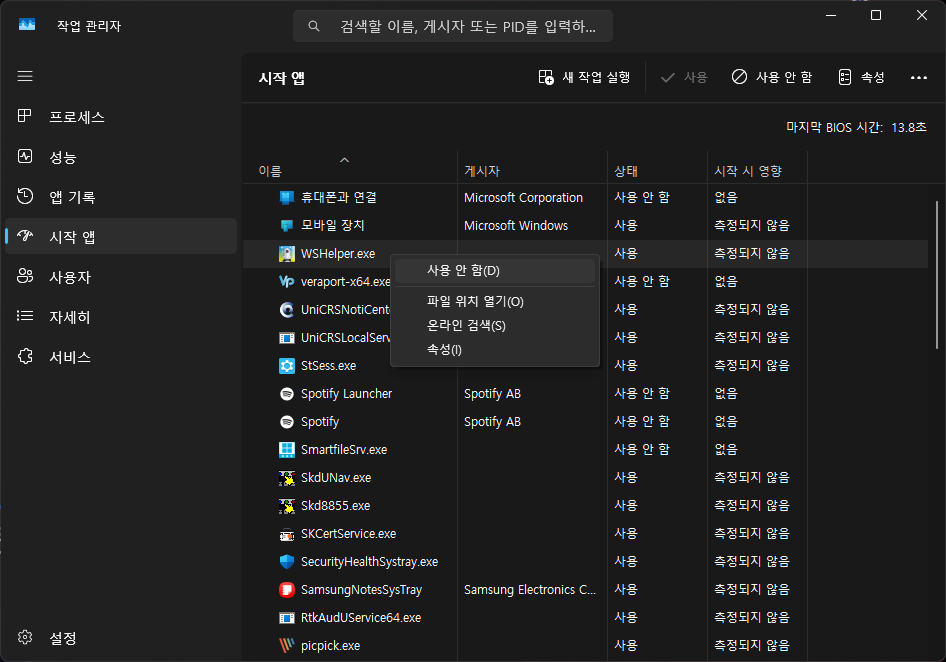
- 전문가 팁: '시작 시 영향' 항목이 [높음]으로 되어 있는 프로그램을 먼저 정리하면 부팅 속도 개선 효과가 훨씬 큽니다.
3. IT 전문가의 한마디: 무엇을 지워야 할까?
어떤 것을 꺼야 할지 고민된다면 다음 기준을 참고하세요.
- 꺼도 되는 것: 카카오톡, Spotify, Steam, 각종 웹하드 다운로더 등.
- 두어야 하는 것: 백신 프로그램(V3, 알약 등), 오디오 드라이버, 그래픽 카드 설정 등 시스템 관련 항목.
마치며
단 10초의 설정만으로도 매일 아침 컴퓨터를 켤 때 느끼는 스트레스를 획기적으로 줄일 수 있습니다. 불필요한 리소스 낭비를 막고 쾌적한 PC 환경을 유지해 보세요. 과정 중 궁금한 점은 언제든 댓글로 문의해 주시기 바랍니다.
반응형
'IT·테크 정보' 카테고리의 다른 글
| [IT꿀팁] 스마트폰 핫스팟이 느려졌다면? 테더링 속도 2배 올리는 최적화 설정법 (0) | 2026.05.07 |
|---|---|
| [PC최적화] 저사양 컴퓨터 심폐소생술! 윈도우 시각 효과 설정으로 속도 올리는 법 (0) | 2026.05.05 |
| [PC최적화] 컴퓨터 용량 부족 해결! 윈도우 임시 파일 삭제 및 저장 공간 20GB 확보 비법 (0) | 2026.04.28 |
| [IT꿀팁] 와이파이 비번 공유, 외우지 마세요! QR코드로 1초 만에 연결하는 법 (갤럭시 활용) (1) | 2026.04.27 |
| [IT보안] 보이스피싱 예방! 스마트폰 국제전화 차단 및 해외 발신 전화 구별법 (1) | 2026.04.22 |


